コンテンツへスキップ
NEWS
修理パーツ専門 国内在庫あり 最短当日発送
XGDMALL
  • 全ての商品
  • iPhone
    iPhone 18|18Pro|18Pro Max|iPhone Duo

    iPhone 17|17Pro|17Pro Max|17e| iPhone Air

     iPhone 16|16Pro|16Pro Max|16e|16 Plus

    iPhone 15|15 Pro|15Pro Max|15 Plus 

    iPhone 14|14 Pro|1 4Pro Max|14 Plus

    iPhone 13|13 Pro|13 Pro Max|13 Mini


    iPhone 12|12 Pro |12 Pro Max|12 Mini

    iPhone 11|11 Pro|
    11 Pro Max 


    iPhone X|XS|XS Max|XR

    iPhone SE|SE2|SE3

    iPhone 7|7 Plus|iPhone  8|8 Plus

    iPhone 6|6 Plus|iPhone 6S|6S Plus

    iPhone 5|iPhone 5C|iPhone 5S|iPhone 4| iPhone 4S

    液晶パネルの種類

    弊社では主に  四種類のパネルを用意しております。
    「リペア」
    「コピーOLED」

    「コピー高品質 LCD」
    「コピー廉価版 LCD」
     全商品の保証期間は180日間!

    すべての iPhone パネル を閲覧

  • Android

    XPERIA

    Google

    OPPO

    Arrows

    Motorola

    Galaxy

    AQUOS

    XiaoMi

    HUAWEI

    ASUS

    LG

    その他

  • Apple

    IPAD


    1 |  2  |  3  |  4  |  5  |  6  |  7  |  8  |  9  |  10
    Air | Air 2 | Air 3 | Air 4 | Air 5
    Mini | Mini 2 | Mini 3 | Mini 4 | Mini 5 | Mini 6
    Pro 9.7" | 10.5" | 11" | 11"2 | 11"3 | 11"4
    12.9"| 12.9"2 | 12.9"3 | 12.9"4 | 12.9"5 | 12.9"6

    IPOD


    Classic 
    Touch  2  |  Touch 3    | 
    Touch 4 
    Touch  5  |  Touch 6    |   Touch 7

    Nano  4   |   Nano  5   |  Nano  6 
    Nano  7

    Apple watch


    Series  1   |   Series  2   |   Series  3
     Series  4   |   Series  5   |   Series  6 
    Series  7   |   Series  8   |   Series 9
    Series 10  |  Watch   SE   |  Watch SE2
    Watch Ultra | Watch Ultra 2
  • 部品名
    液晶

    液晶

    バックガラス

    バックガラス

    バッテリー

    バッテリー

    バックカメラ

    バックカメラ

    コネクター

    コネクター

    カメラレンズ

    カメラレンズ

    ボタン

    ボタン

    スティック

    スティック

    基盤

    基盤

    ラウドスピーカー

    ラウドスピーカー

    ガラスフィルム

    ガラスフィルム

    ケース

    ケース

    ケーブル

    ケーブル

    キーボード

    キーボード

    カードトレー

    カードトレー

    ドライブ

    ドライブ

    HDD/SDD

    HDD/SDD

    工具

    工具

    ハウジング

    ハウジング

    フロントカメラ

    フロントカメラ

    プレート

    プレート

    マイク

    マイク

    シール

    シール

    バイブレーター

    バイブレーター

    イヤースピーカー

    イヤースピーカー

    冷却ファン

    冷却ファン

    ハウジング

    ハウジング

    イヤホンジャック

    イヤホンジャック

    ネジ

    ネジ

    モジュール

    モジュール

    スライダー

    スライダー

    ゴム

    ゴム

    その他

    その他

    配送料

    配送料

    外装部品

    外装部品

  • 割れパネル買取
  • ゲーム機
  • バッテリー
  • 工具・備品
  • 特価品
  • ホーム・ページ
  • お役立ち情報
  • NEWS
  • ポイントに関して
  • 配送・送料について
  • 不良交換規定
  • 商品ランクについて
  • 0
  • 0
  •  03-6812-1029
  • サインイン
  • お問い​合わせ
XGDMALL
  • 0
  • 0
    • 全ての商品
    • iPhone
    • Android
    • Apple
    • 部品名
    • 割れパネル買取
    • ゲーム機
    • バッテリー
    • 工具・備品
    • 特価品
    • ホーム・ページ
    • お役立ち情報
    • NEWS
    • ポイントに関して
    • 配送・送料について
    • 不良交換規定
    • 商品ランクについて
  •  03-6812-1029
  • サインイン
  • お問い​合わせ

Pixel画面交換後に指紋認証が反応しない?再キャリブレーション方法

2025.12.22
  • 全てのブログ
  • お役立ち情報|XGD MALL公式
  • Pixel画面交換後に指紋認証が反応しない?再キャリブレーション方法
  • 2025年12月16日 by
    Pixel画面交換後に指紋認証が反応しない?再キャリブレーション方法
    XGD
    | まだコメントがありません

    こんにちは、XGD MALLサポートチームです!

    いつもご利用いただきありがとうございます😊

    今回は、Google Pixelシリーズの画面交換後に起こることがある指紋認証の不具合と、その対処方法である「指紋センサーの再キャリブレーション」についてご紹介します。

    📌 対象となる機種

    本記事は、主にディスプレイ内蔵指紋認証センサー(UDFPS)を搭載したGoogle Pixelを対象としています。

    主な対象例:

    • Google Pixel 6シリーズ
    • Google Pixel 7シリーズ
    • Google Pixel 8シリーズ
    • Google Pixel 9シリーズ
    • その他のディスプレイ内蔵指紋認証センサー搭載モデル

    ただし、Google Pixel Foldなど、側面の電源ボタンに指紋センサーを搭載している機種は手順が異なります。

    また、Google公式ツールの対応機種や操作方法は変更される場合があります。実際の作業では、公式ツールに表示される最新の案内を優先してください。

    ⚠️ 画面交換後によくある症状

    画面交換後、次のような症状が発生することがあります。

    • 指紋認証が反応しない
    • 新しい指紋を登録できない
    • 指紋登録の途中でエラーが表示される
    • ロック解除に時間がかかる
    • 指紋の認識精度が不安定になる
    • 画面交換前より認証に失敗しやすくなった

    このような場合、画面交換後のディスプレイと指紋センサーの組み合わせに対して、調整情報を更新する必要がある可能性があります。

    ただし、すべてのGoogle Pixelや、すべての交換用ディスプレイで必ず再キャリブレーションが必要になるわけではありません。

    また、以下のような原因でも指紋認証が正常に動作しない場合があります。

    • ディスプレイコネクターの接触不良
    • 交換用ディスプレイの仕様や互換性
    • 厚い画面保護フィルム
    • 画面表面の汚れ
    • Androidのバージョン
    • 指紋センサー本体の不具合

    🧩 再キャリブレーションの手順

    ① 事前準備

    作業を始める前に、次のものを準備してください。

    • インターネットに接続できるパソコン
    • Google公式ツールを開ける対応ブラウザ
    • データ通信に対応したUSBケーブル
    • 十分に充電されたGoogle Pixel
    • 端末のPIN、パターンまたはパスワード

    可能であれば、作業前に必要なデータをバックアップしてください。

    次に、以下の項目を確認します。

    1. 新しい画面が正常に表示されている
    2. 画面全体でタッチ操作ができる
    3. ディスプレイコネクターが正しく接続されている
    4. 画面や指紋センサー周辺に汚れがない
    5. Androidが可能な範囲で最新の状態になっている

    画面表示やタッチ操作にも異常がある場合は、キャリブレーションを行う前に、ディスプレイやコネクターの状態を確認してください。

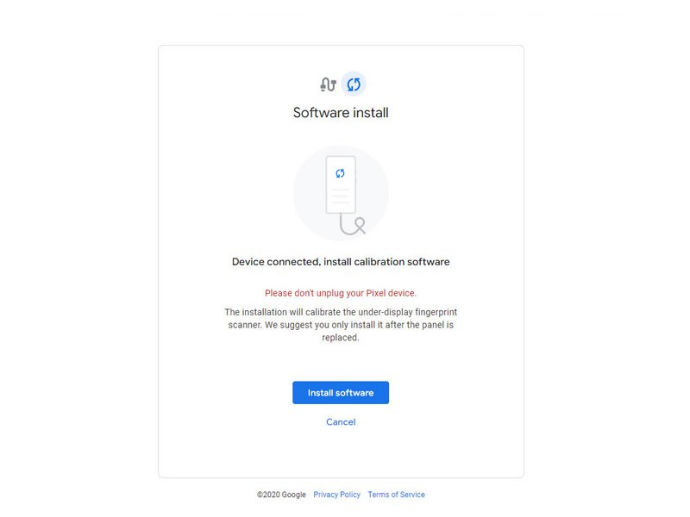
    ② Google公式ツールを開く

    パソコンから、以下のGoogle公式サイトにアクセスします。

    👉 Google Pixel - Update and Software Repair

    公式ツールの画面や操作方法は更新される場合があります。表示された案内を確認しながら作業してください。

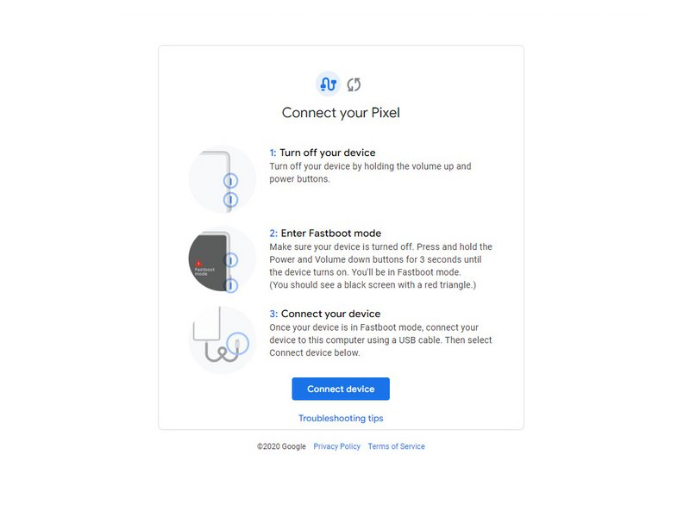
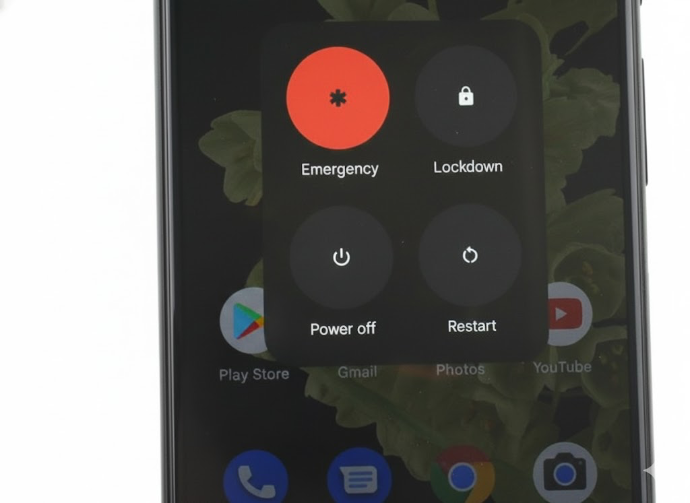
    ③ Fastboot Modeを起動する

    Google Pixelの電源を完全に切ります。

    公式ツールの案内に従い、必要に応じてFastboot ModeまたはBootloader Modeを起動します。

    一般的には、電源が切れた状態で以下のボタンを同時に長押しします。

    電源ボタン+音量を下げるボタン

    機種やソフトウェアの状態によって操作が異なる場合があるため、公式ツールに表示される手順を優先してください。

    ④ パソコンに接続する

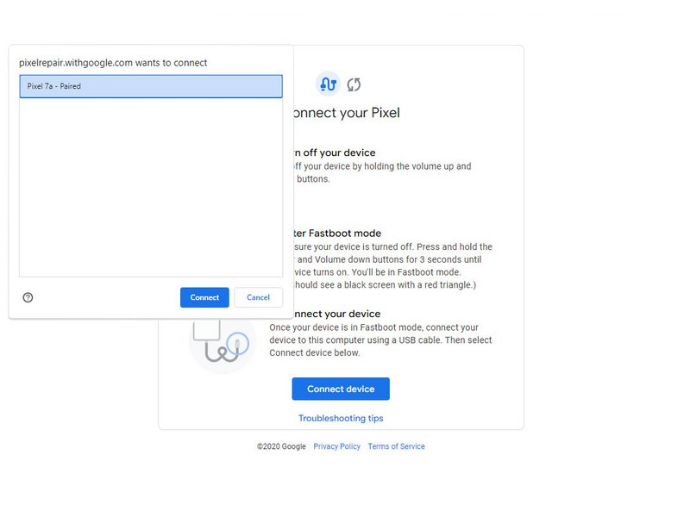
    Google Pixelとパソコンを、データ通信に対応したUSBケーブルで接続します。

    公式ツールで「デバイスに接続」などのボタンが表示された場合はクリックし、接続しているGoogle Pixelを選択します。

    端末が表示されない場合は、次の方法をお試しください。

    • 別のUSBケーブルを使用する
    • 別のUSBポートへ接続する
    • USBハブを使用せず、パソコンへ直接接続する
    • ブラウザを再起動する
    • Google Pixelが正しいモードで起動しているか確認する

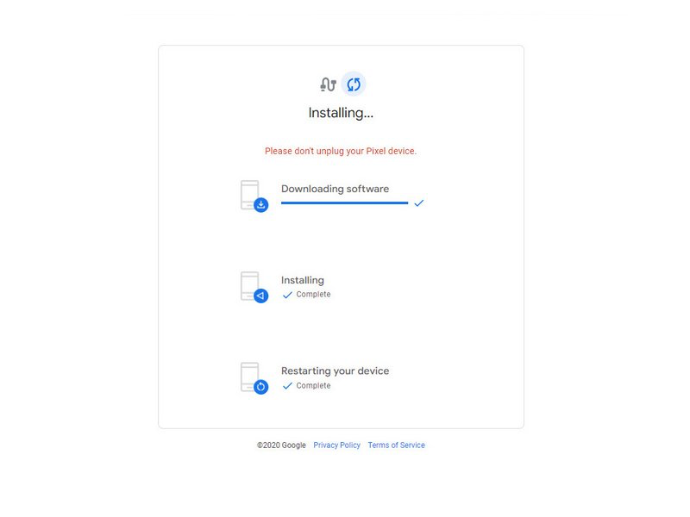
    ⑤ 再キャリブレーションを実行する

    端末が認識されたら、画面上の案内に従って、ディスプレイ内蔵指紋認証センサーの調整を実行します。

    処理中は、次の操作を行わないでください。

    • USBケーブルを抜く
    • パソコンの電源を切る
    • ブラウザを閉じる
    • Google Pixelを強制終了する

    処理が完了するまで、そのままお待ちください。

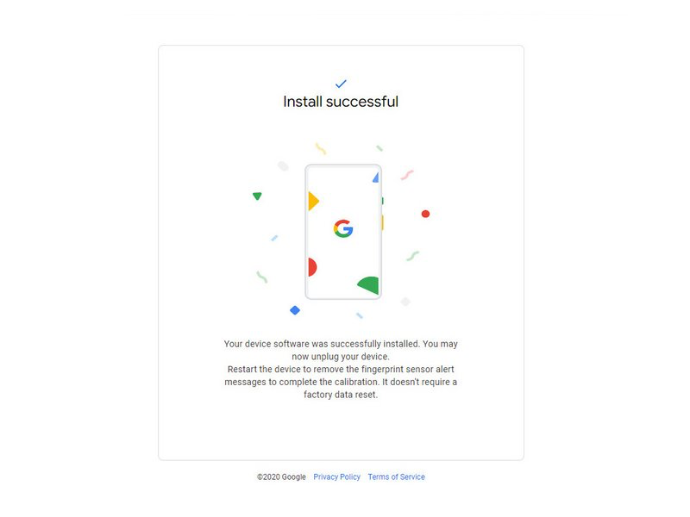
    ⑥ Google Pixelを再起動する

    「Install successful」などの完了メッセージが表示されたら、公式ツールの案内に従ってGoogle Pixelを再起動します。

    自動的に再起動しない場合は、手動で再起動してください。

    再起動を行わないと、調整後の指紋センサーが正常に動作しない場合があります。

    ⑦ 指紋を登録し直す

    端末が正常に起動したら、登録済みの指紋を削除し、もう一度登録します。

    設定項目の名称はAndroidのバージョンによって異なる場合がありますが、一般的には以下の場所から操作できます。

    設定 → セキュリティとプライバシー → デバイスのロック解除 → 顔認証と指紋認証

    指紋を登録するときは、指の中央だけでなく、指先や左右の部分も複数回読み取らせてください。

    💡 認識が安定しない場合の確認ポイント

    再キャリブレーション後も指紋認証が安定しない場合は、以下の方法をお試しください。

    端末を再起動する

    再キャリブレーション完了後、もう一度端末を再起動してから指紋を登録すると改善する場合があります。

    指紋を削除して再登録する

    登録済みの指紋をすべて削除し、端末を再起動してから登録し直してください。

    同じ指を異なる角度で追加登録すると、認識しやすくなる場合があります。

    画面と指をきれいにする

    画面の汚れ、油分、水分、指の乾燥などによって、指紋を認識しにくくなることがあります。

    画面と指をきれいな状態にしてから、もう一度お試しください。

    画面保護フィルムを確認する

    厚みのある保護フィルムや、指紋認証に対応していない保護フィルムは、センサーの動作に影響する可能性があります。

    保護フィルムを貼った後から症状が発生した場合は、フィルムの仕様をご確認ください。

    USBケーブルやパソコンを変更する

    公式ツールが端末を認識しない場合は、USBケーブル、USBポート、ブラウザまたはパソコンを変更して再度お試しください。

    充電専用のUSBケーブルでは、端末を認識できません。

    交換用ディスプレイを確認する

    互換ディスプレイの種類や仕様によっては、指紋認証の感度や動作に差が出る場合があります。

    再キャリブレーションを行っても改善しない場合は、以下をご確認ください。

    • 交換用ディスプレイの対応機種
    • ディスプレイコネクターの接続状態
    • 指紋センサー周辺の組み付け
    • 交換部品の仕様や品質
    • 指紋センサー本体の状態

    再キャリブレーションは、互換性のない部品やハードウェアの故障を修復するものではありません。

    🔍 Google Pixelの修理診断機能

    Google Pixelでは、修理前後の状態を確認するための修理診断機能が利用できる場合があります。

    電話アプリを開き、ダイヤル画面で以下のコードを入力します。

    *#*#7287#*#*

    表示される案内に従って診断を行ってください。

    利用できる診断項目は、機種、地域、Androidのバージョンによって異なる場合があります。

    参考:

    Google Pixelデバイスを自分で修理する

    まとめ

    Google Pixelの画面交換後に指紋認証が反応しない場合は、ディスプレイ内蔵指紋認証センサーの再キャリブレーションが必要になることがあります。

    まずは、次の順番で確認してください。

    1. 画面表示とタッチ操作を確認する
    2. コネクターの接続状態を確認する
    3. Google公式ツールで再キャリブレーションを行う
    4. 端末を再起動する
    5. 指紋を削除して登録し直す
    6. 保護フィルムや交換用ディスプレイの仕様を確認する

    何度試しても改善しない場合は、無理に作業を続けず、交換用ディスプレイ、指紋センサー、コネクターおよび端末本体の状態をご確認ください。

    XGD MALLでは、修理に関する情報やトラブルの対処方法を今後も発信してまいります。

    この記事が皆様のお役に立てば幸いです✨

    それでは、今日も一日よい修理を😊

    — XGD MALLサポートチームより

    ※本記事は一般的な修理情報を提供するものです。すべての機種や交換部品での動作を保証するものではありません。実際の作業では、Google公式ツールおよび各機種の修理マニュアルに表示される最新の案内を優先してください。

    に お役立ち情報|XGD MALL公式
    サインイン コメントを残す

    SINCE 2013

    TEL:03-6812-1029         Mail:info@xgdmall.com 

    ​LINE:@xgdmall

    営業時間:平日:10:00 ~ 19:00   土日祝:12:00 ~ 16:00 

    〒   170-0013   東京都豊島区東池袋2-22-1信越ビル301


    友だち追加

    インボイス登録番号

    T4011501027080 


    •   •  個人情報保護方針 

    • •
    • ご利用案内​ 

    • •
    • よくある質問
    •    
    • • 
    • 特定商取引法に基づく表示• 不良品交換の手順    •   ポイントに関して
    • •   XGDMALLについて  •   商品ランクについて •   商標・登録商標について
    •   •   NEWS       •  お役立ち情報         •  配送・送料について

    Powered by X G D - #1 オープンソース Eコマース