以下の対応機種では、画面交換後に指紋センサーの位置ズレや感度差が発生する可能性があるため、再キャリブレーションが必要です。
• Google Pixel 6 / 6a / 6 Pro
• Google Pixel 7 / 7a / 7 Pro
• Google Pixel 8 / 8a /8 Pro
• Google Pixel 9a
⸻
⚠️ 注意事項
画面交換後に指紋認証がうまく反応しない、または登録・解除に時間がかかる場合は、再キャリブレーションを行ってください。
これは、指紋センサーとディスプレイの光学的な特性(厚みや透過率など)が一致していないことが原因です。
純正品・互換品を問わず、交換後はキャリブレーションと再登録を推奨いたします。
⸻
🧩 手順
① 準備
1. Pixel 本体の電源を入れ、Wi-Fi に接続します。
2. 新しい画面が正常に表示・タッチ操作できることを確認します。
3. 旧指紋データを削除します。
設定 → セキュリティ → 指紋認証 → 登録済みの指紋を削除。
⸻
🧩 ② 再キャリブレーションの実行
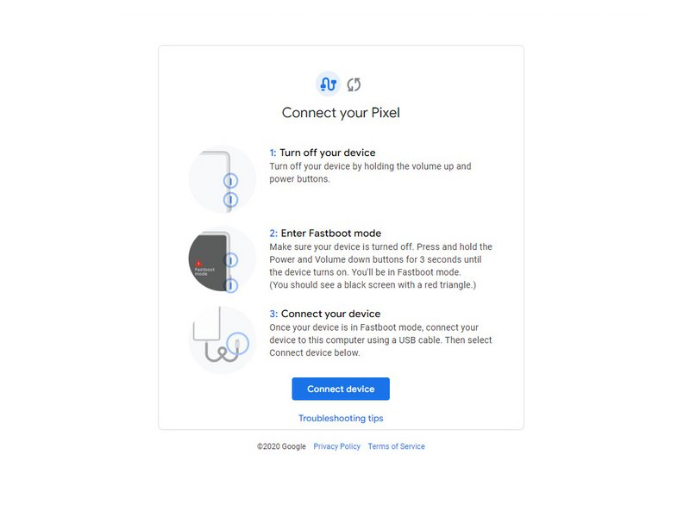
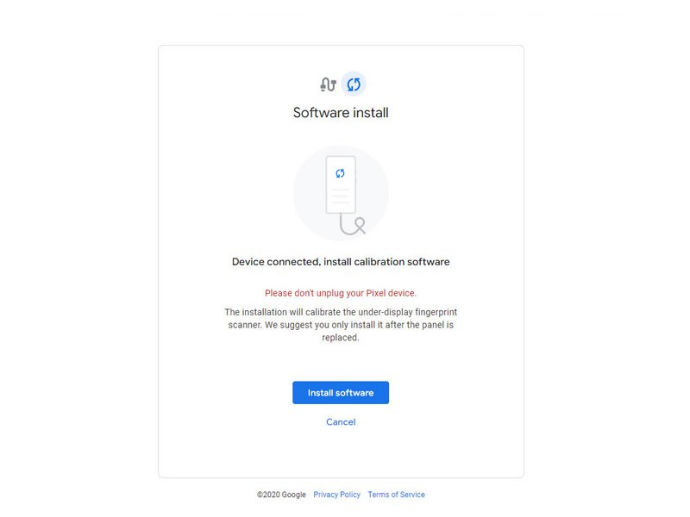
- パソコンで以下のリンクを開きます:
👉 https://pixelrepair.withgoogle.com/udfps
キャリブレーションソフトウェアを準備します。 - Pixel デバイスの電源が入っている場合は、一度電源を切ります。
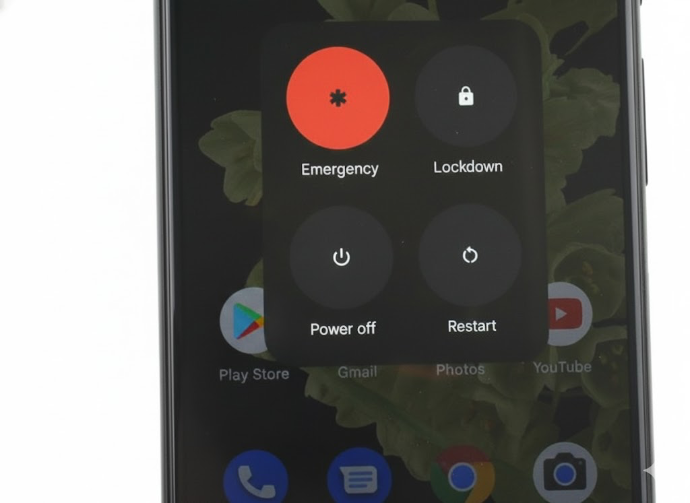
- 電源ボタン と 音量ダウンボタン を同時に約3秒間押し続けると、
デバイスが Fastbootモード で起動します。
画面に赤い警告の三角形と “Fastboot mode” の表示が出れば成功です。 - Google Pixel を USB ケーブルでパソコンに接続します。
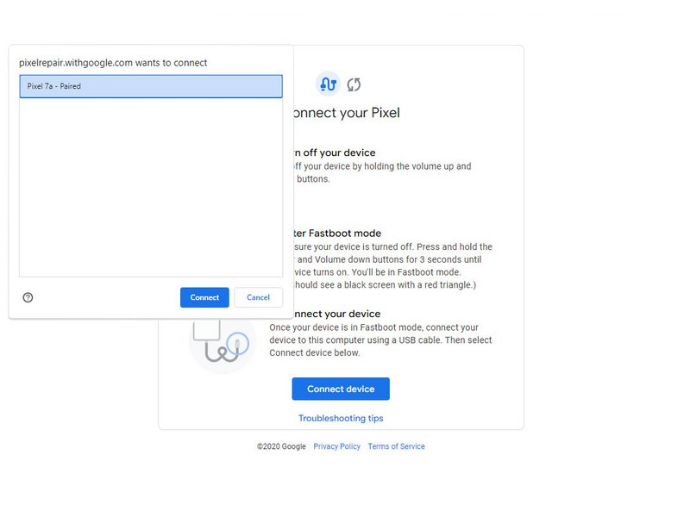
- 画面に表示される「デバイスに接続」ボタンをクリックします。
ポップアップメニューが表示されたら、お使いのデバイスを選択してください。
(ブラウザーによってポップアップの見た目は異なります。) - デバイスが表示されない場合は、ページ下部の 「トラブルシューティングのヒント」 をクリックし、
接続の問題を確認してください。 - デバイスが認識されたら、「ソフトウェアのインストール」ボタンを選択します。
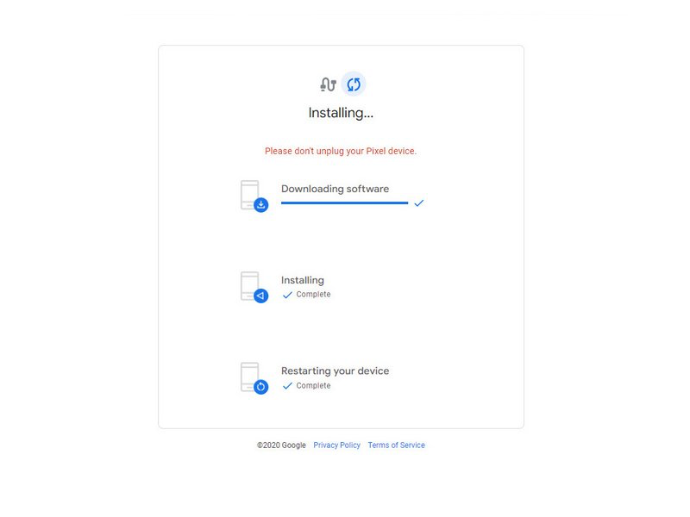
- キャリブレーション用ソフトウェアが自動的にダウンロード・インストールされます。
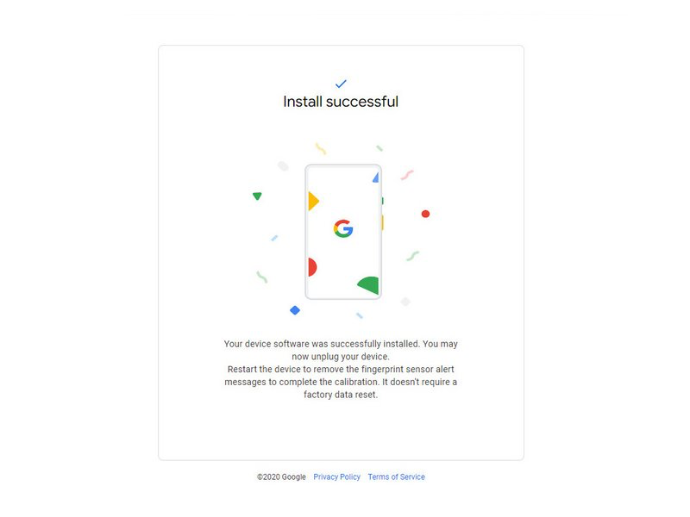
インストールが完了すると、プログラムが自動的に実行され、スマートフォンが再起動します。 - 画面に 「Install successful(インストールに成功しました)」 と表示されたら、
USB ケーブルを抜き、手動で再起動 してください。
(この再起動を行わない場合、指紋センサーが正しく動作しません。)
💡 補足情報
• 認識がまだ安定しない場合は、指紋データを削除して再登録を数回繰り返してみてください。
端末を一度再起動してから再登録を行うと、認識の安定性が向上する場合があります。
• 複数回再登録を行っても改善が見られない場合は、指紋センサー自体の交換を推奨いたします。
まれに、指紋センサーや画面を交換してもキャリブレーションが正常に完了しない事例が報告されています。原因は現時点では不明です。