いつもXGDMALLをご利用いただき、誠にありがとうございます。
iPhone端末の画面交換後に、まれに
- 勝手にタッチされる
- 触っていないのに動く
- タッチが飛ぶ・暴走する
といった、いわゆるゴーストタッチの症状が発生する場合がございます。
本記事では、主な原因と確認方法、対処のポイントについてご案内いたします。
■ 主な原因
1. パネル本体の個体差・不良
互換パネルの場合、ロット差や個体差により、まれにタッチ不良やゴーストタッチが発生することがあります。
2. コネクタや排線の接続不良
液晶・タッチ排線の差し込みが甘い場合や、端子部分にズレ・浮き・汚れがある場合、正常にタッチ信号が伝わらず、誤動作の原因となることがあります。
3. フレームや本体の歪み・圧迫
端末本体が落下等でわずかに変形している場合、画面装着後に一部へ圧力がかかり、タッチ暴走が起こることがあります。
また、パネル固定時の圧迫や内部パーツの干渉も原因となる場合があります。
4. 保護フィルム・ケース・静電気の影響
厚みのあるガラスフィルムやケースとの干渉、乾燥時の静電気などにより、一時的に誤作動が出ることがあります。
交換後は一度、フィルムやケースを外した状態でもご確認ください。
5. 充電時の干渉・一時的な動作不安定
充電中のノイズ干渉や、一時的な動作不安定により、タッチ異常が起きる場合があります。
特に充電中のみ発生する場合は、充電器やケーブルの変更もお試しください。
6. 基板側の故障
画面交換前から落下や水濡れなどのダメージがある端末では、パネルではなく基板側のタッチ制御回路が原因となっている場合もあります。
別のパネルでも同様の症状が出る場合は、本体側故障の可能性が高くなります。
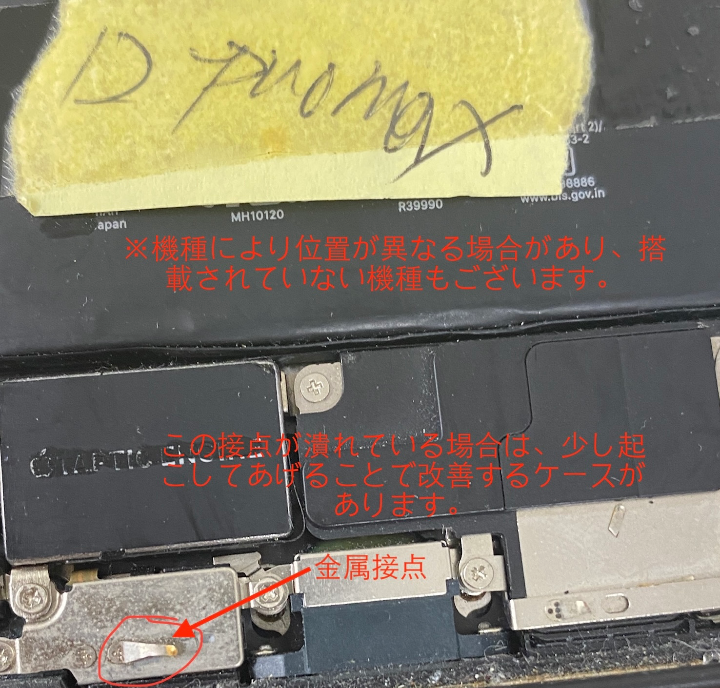
7. 下部金属接点の接触不良
一部のiPhone機種では、充電口付近に接地・シールド用の金属接点が設けられております。
この接点が潰れたり変形したりして、画面背面の金属板と十分に接触していない場合、タッチ異常やゴーストタッチの原因となることがあります。
画面交換後にゴーストタッチが発生した際は、パネルや排線だけでなく、下部金属接点の接触状態もあわせてご確認ください。
■ 確認方法
ゴーストタッチが発生した場合は、以下の順で確認することをおすすめします。
- 端末を再起動する
- 保護フィルム・ケースを外して確認する
- 充電器を外した状態で確認する
- パネルのコネクタを再接続する
- 別の正常パネルで比較確認する
- 本体フレームの歪みや圧迫がないか確認する
- 下部金属接点が潰れていないか、正しく接触しているか確認する
■ 対処のポイント
- 交換直後から発生する場合
→ パネル本体または接続状態を優先的にご確認ください。 - 充電中のみ発生する場合
→ 充電器・ケーブル・電源環境をご確認ください。 - 別パネルでも同症状が出る場合
→ 基板側不良の可能性があります。 - 特定箇所を押すと症状が変わる場合
→ 本体歪みや圧迫、または接地部材の接触不良の可能性があります。 - 下部金属接点が潰れている場合
→ 接点をわずかに起こし、背面金属板と正しく接触するよう調整することで改善する場合があります。
■ ご注意
ゴーストタッチの原因は、必ずしも画面パネル単体に限りません。
パネル本体・接続状態・本体フレーム・基板・周辺アクセサリ・接地部材など、複数要因が関係する場合がございます。
症状確認の際は、できるだけ以下の点をあわせてご確認ください。
- 交換前の状態
- 交換直後からかどうか
- 充電中のみか
- 別パネルで再現するか
- 下部金属接点の接触状態に問題がないか
■ まとめ
画面交換後のゴーストタッチは、
- パネル不良
- 接続不良
- 本体歪み
- 基板側故障
- 接地部材の接触不良
など、さまざまな原因で発生する可能性があります。
症状が出た場合は、まず慌てずに基本確認を行い、必要に応じてテスト用パネルや別部品での切り分けをおすすめいたします。
XGDMALLでは、今後も修理現場で役立つ情報を随時ご案内してまいります。
何かご不明な点がございましたら、お気軽にお問い合わせください。