こんにちは、XGD MALLサポートチームです!
いつもご利用いただきありがとうございます😊
今回は、Google Pixel シリーズの画面交換後に起こりやすい指紋センサーの不具合とその対処法「再キャリブレーションの方法」についてご紹介いたします。
📌 対応機種
以下のPixel機種では、画面交換後に指紋センサーの位置ズレや感度の差が生じやすいため
専用サイトでの再キャリブレーション作業が必要になります。
- Google Pixel 6 / 6a / 6 Pro
- Google Pixel 7 / 7a / 7 Pro
- Google Pixel 8 / 8a / 8 Pro
- Google Pixel 9a
⚠️ よくある症状と注意点
画面交換後に以下のような現象が見られる場合、センサーの光学特性のズレが原因かもしれません。
- 指紋認証が反応しない
- 登録や解除が遅い
- 認識精度が不安定
これは、画面とセンサーの厚み・透過率の微妙な違いによるもので、純正品・互換品を問わず再キャリブレーションが必要です。
🧩 再キャリブレーション手順(2ステップ)
① 事前準備
- Pixel本体の電源を入れ、Wi-Fiに接続します
- 新しい画面が正常に表示され、タッチ操作できることを確認
- 古い指紋データを削除
→ [設定] → [セキュリティ] → [指紋認証] → 登録済みの指紋を削除
② キャリブレーションの実行
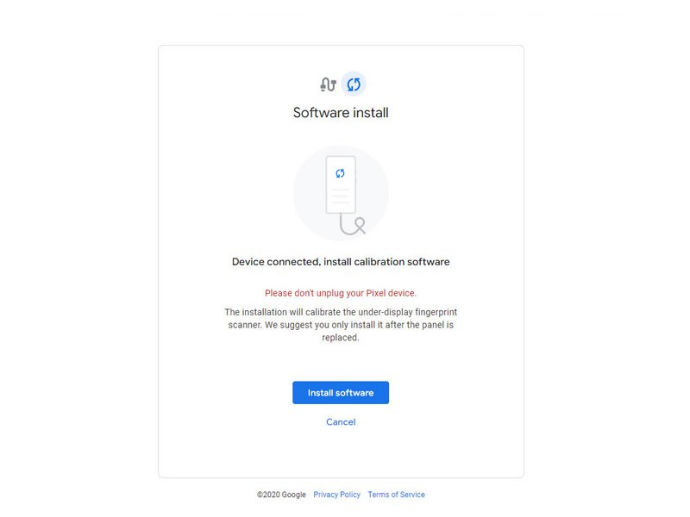
- パソコンで下記のGoogle公式サイトにアクセス:
👉 https://pixelrepair.withgoogle.com/udfps - キャリブレーションソフトを起動
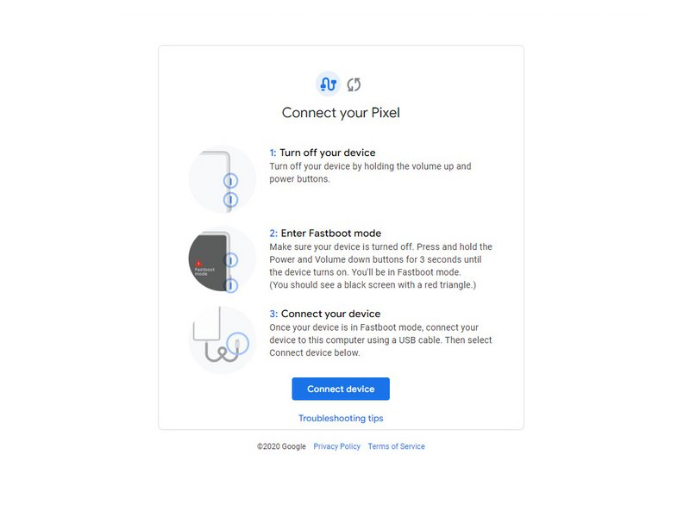
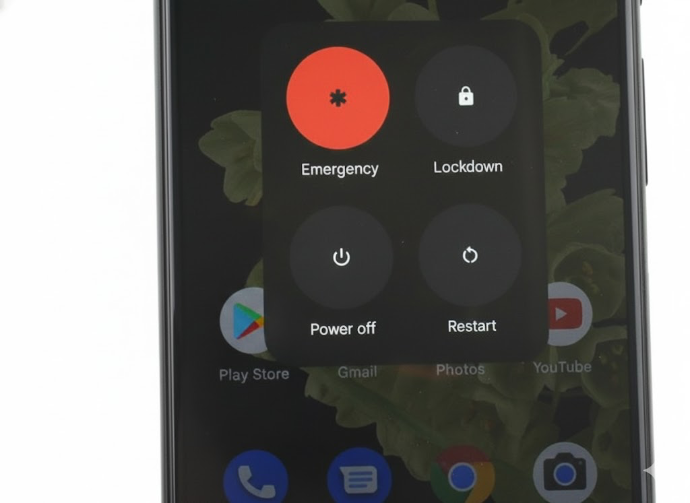
- Pixel本体の電源を一度オフ
- 電源ボタン + 音量ダウンボタン を同時に約3秒押す → 「Fastboot mode」で起動
- USBケーブルでパソコンと接続
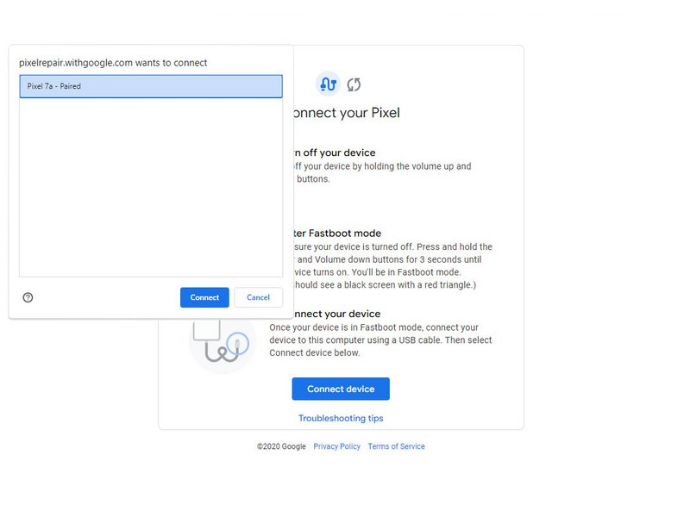
- 「デバイスに接続」ボタンをクリック
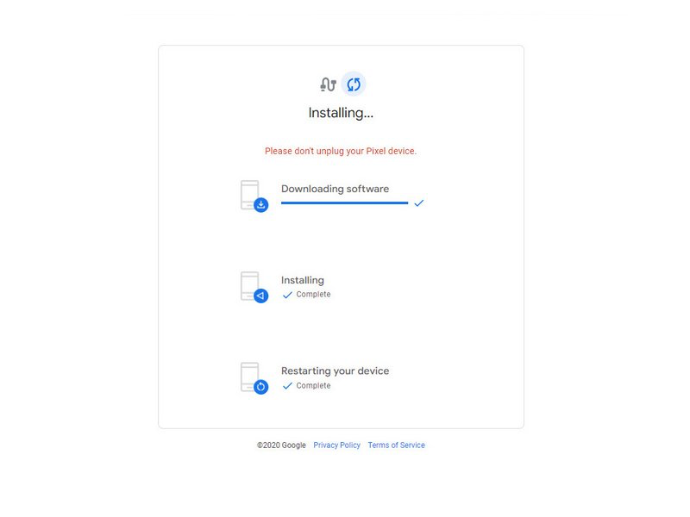
- デバイスを選択 → ソフトウェアのインストール開始
- 自動的にインストール後、スマホが再起動
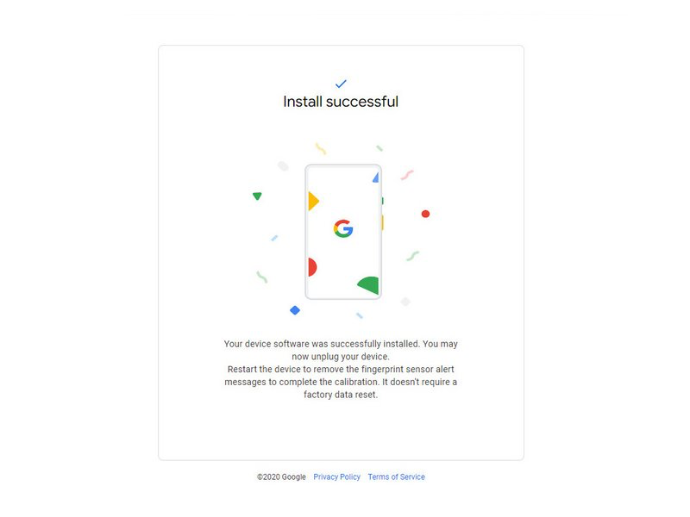
- 「Install successful」の表示後、手動で再起動※
- パソコンで下記のGoogle公式サイトにアクセス:
※ 最後の手動での再起動を忘れると、センサーが正常に機能しない場合がありますのでご注意ください。
💡 補足&ヒント
- 認識が安定しない場合は、再登録を数回試してみてください。
- 一度再起動してから登録すると成功率が上がることがあります。
- 何度試しても改善しない場合は、指紋センサー自体の交換が必要な場合もあります。
XGD MALLでは、修理に関する情報・トラブル対処法を今後も発信していきます。
この記事が皆様のお役に立てば幸いです✨
それでは、今日も一日よい修理を😊
— XGD MALLサポートチームより